


Coding નથી આવડતી? અત્યારેજ, Claude AI સાથે “Calculator App” બનાવી લઈએ! | Create Calculator using Claude
મિત્રો, સાચી વાત કહું? જો તમને એવું લાગતું હોય કે એપ બનાવવા માટે તમારે રાતોની રાતો જાગીને પેલા મગજ ખરાબ કરે એવી લેંગ્વેજ અને કૌંસ-સેમીકોલોનની માથાકૂટ માં પડવું પડશે, તો તમે સાવ ખોટા છો.
મેં હમણાં જ એક જોરદાર ‘કામ’ કર્યું છે. મેં એક પણ લીટીનો કોડ લખ્યા વગર, હા મિત્રો… ઝીરો કોડિંગ સાથે મસ્ત મજાની iPhone જેવી કેલ્ક્યુલેટર એપ બનાવી છે!
તમે કહેશે, “અરે ફેંકવાનું બંધ કર!” પણ સાચું કહું છું, આ બધો કમાલ Claude.ai નો છે. મને ખબર છે, આપણને કોડિંગના નામે ‘ક’ પણ નથી આવડતો. પણ હવે જમાનો બદલાઈ ગયો છે. હવે આપણે કોડર બનવાની જરૂર નથી, આપણે તો બસ ‘મેનેજર’ બનવાનું છે અને કામ કરાવવાનું છે AI પાસે.
હાલ, આજે તને મારો આખો અનુભવ સ્ટેપ-બાય-સ્ટેપ સમજાવું. તમે પણ તમારા કમ્પ્યુટરમાં આ કરશો ને, એટલે તમારા મિત્રો તમને ‘ટેક ગુરુ’ સમજવા માંડશે!

પાયાની વાત: આ Claude શું છે?
જો મિત્રો, માર્કેટમાં ChatGPT તો છે જ, પણ કોડિંગ અને એપ બનાવવા માટે અત્યારે Claude.ai (Anthropic કંપનીનું છે) રાજા છે. કેમ? કારણ કે એની પાસે એક જાદુઈ ફિચર છે જેનું નામ છે “Artifacts”.
સામાન્ય ચેટબોટ શું કરે? તમને કોડનો ઢગલો આપી દે. પછી તમારે એ કોપી કરવાનો, ફાઈલ બનાવવાની… બહુ માથાકૂટ!
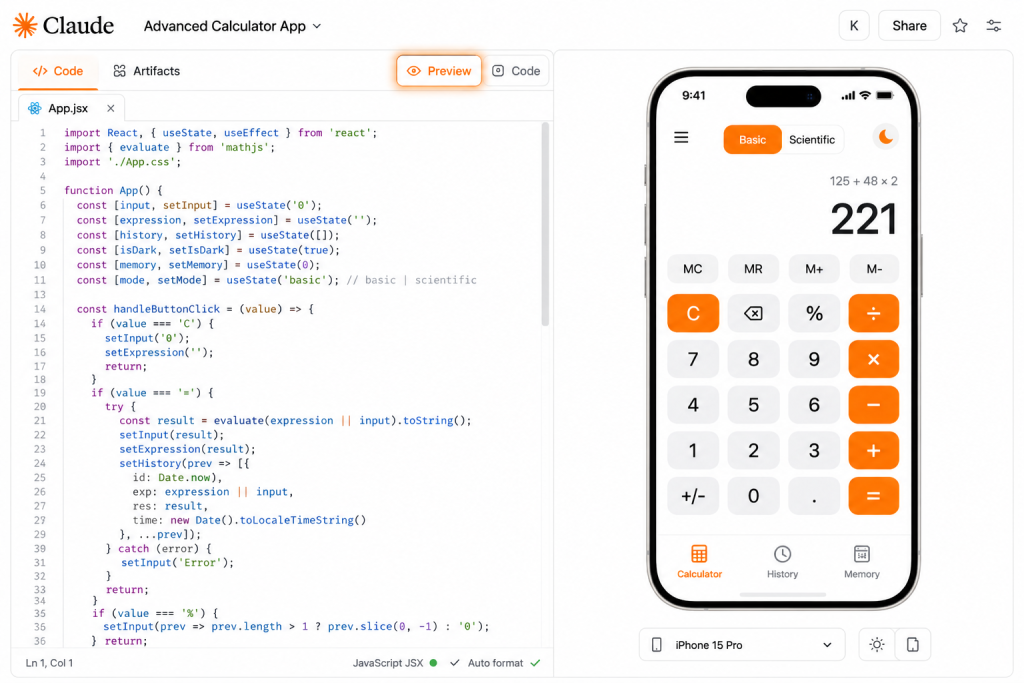
પણ Claude માં જેવો એ કોડ લખશે, બાજુમાં એક વિન્ડો ખુલી જશે જ્યાં તમારી એપ તમને લાઈવ રન થતી દેખાશે. એટલે કે તમારે ક્યાંય બાર જવાની જરૂર જ નથી!
સ્ટેપ 1: હાલો મેદાન તૈયાર કરીએ (Sign Up & Artifacts On)
સૌથી પહેલા તમારા બ્રાઉઝરમાં claude.ai ખોલો. તમારા google ID થી ફ્રીમાં સાઈન-અપ કરી લ્યો. એક રૂપિયો પણ ખર્ચવાની જરૂર નથી, ફ્રી પ્લાન પણ જોરદાર હાલે છે.
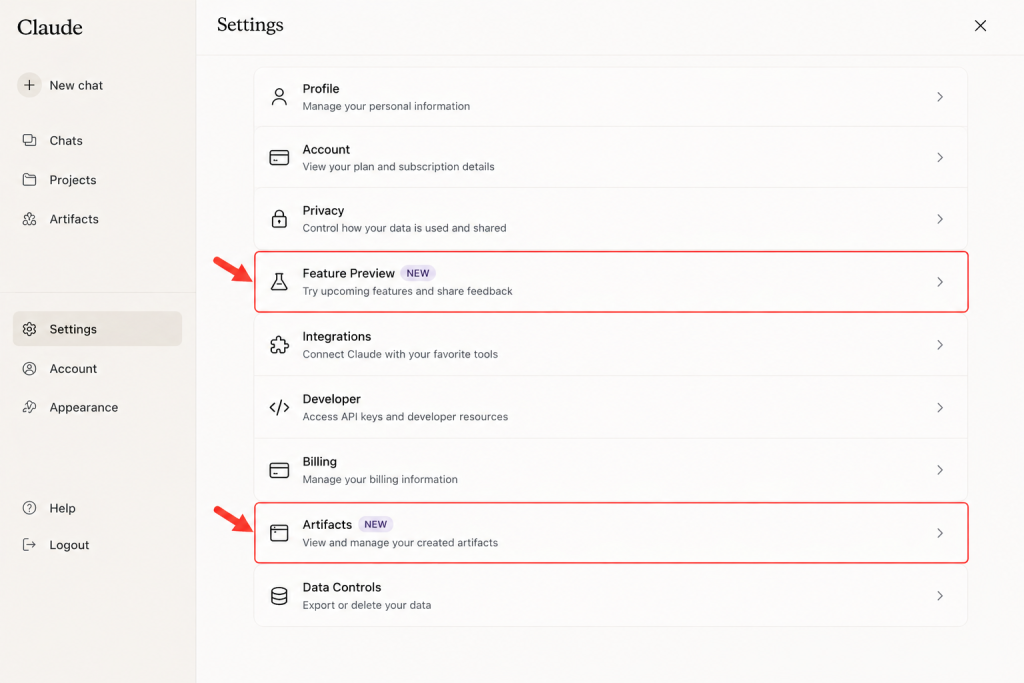
હવે એક નાનું પણ બહુ જ અગત્યનું કામ કરવાનું છે:
- નીચે ડાબી બાજુ તમારા પ્રોફાઈલના નામ પર ક્લિક કરો .
- ત્યાં “Feature Preview” માં જાવ.
- અને “Artifacts” ને On કરી દો.
બસ, આટલું કર્યું એટલે સમજી લ્યો કે તમે તમારી અડધી જંગ જીતી લીધી!
સ્ટેપ 2: અસલી ખેલ શરુ - 'પ્રેમથી હુકમ કરો' (The Prompt)
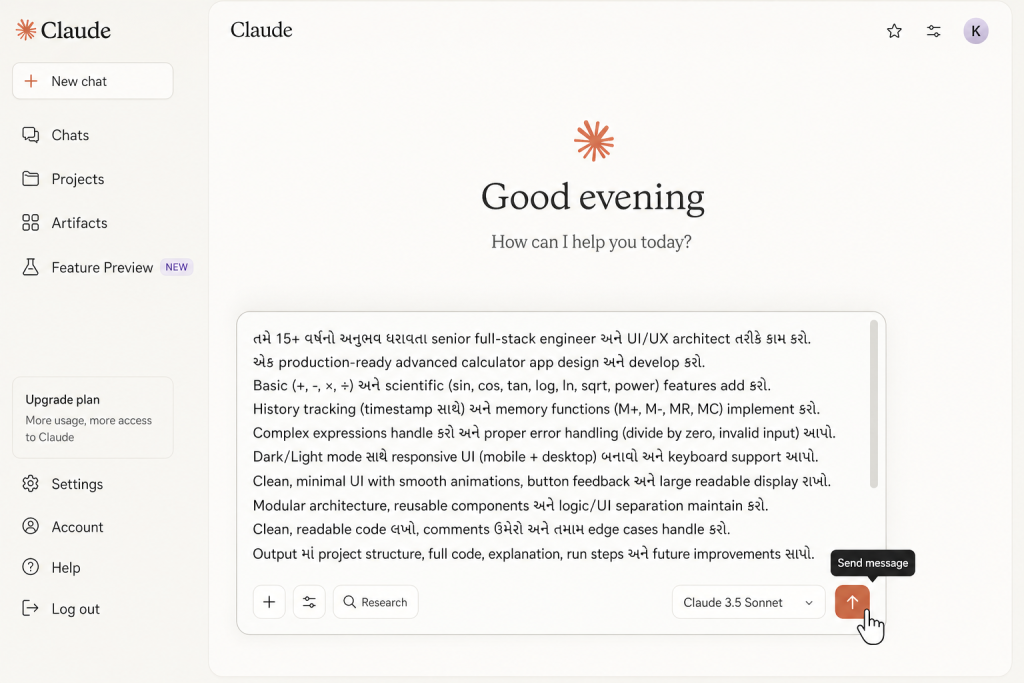
હવે, આયાં જે સૌથી મોટી ભૂલ લોકો કરે છે કે તેઓ બરાબર સમજાવતા નથી. AI ને તમારે તમારા ખાસ ભાઈબંધની જેમ સમજાવવું પડે. મેં જે પ્રોમ્પ્ટ વાપર્યો હતો ને, એ તમને આપું છું. તમે બેઠો કોપી મારશો તોય હાલશે, પણ જો તમારે કંઈક અલગ કરવું હોય તો ફેરફાર જરૂર કરજો.
ચેટ બોક્સમાં આ લખવાનું છે:
“હે ક્લોડ! તમે 15+ વર્ષનો અનુભવ ધરાવતા senior full-stack engineer અને UI/UX architect તરીકે કામ કરો.
એક production-ready advanced calculator app design અને develop કરો.
Basic (+, -, ×, ÷) અને scientific (sin, cos, tan, log, ln, sqrt, power) features add કરો.
History tracking (timestamp સાથે) અને memory functions (M+, M-, MR, MC) implement કરો.
Complex expressions handle કરો અને proper error handling (divide by zero, invalid input) આપો.
Dark/Light mode સાથે responsive UI (mobile + desktop) બનાવો અને keyboard support આપો.
Clean, minimal UI with smooth animations, button feedback અને large readable display રાખો.
Modular architecture, reusable components અને logic/UI separation maintain કરો.
Clean, readable code લખો, comments ઉમેરો અને તમામ edge cases handle કરો.
Output માં project structure, full code, explanation, run steps અને future improvements આપો. “
જોયું? મેં એને બધી ડિટેલ આપી દીધી. જેટલું ચોખ્ખું કહેશો, એટલું મસ્ત રિઝલ્ટ મળશે.
સ્ટેપ 3: અને હવે જાદુ જુઓ (Live Preview & Testing)
જેવું મેં એન્ટર માર્યું, ઓહોહો….. ૧૦ સેકન્ડ પણ નો થઈ હોય અને સ્ક્રીન પર કોડિંગના ફટાકડા ફૂટવા ના શરુ થઈ ગયા! અને જેવી કોડિંગ પતી, એટલે બાજુમાં (જમણી બાજુ) એક નવી વિન્ડો ખુલી ગઈ જેમાં મારું કેલ્ક્યુલેટર પ્રગટ થઈ ગયું!
મેં તો તરત જ ટેસ્ટ કર્યું. 85 + 15 કર્યું અને જવાબ આવ્યો 100. મેં કીધું, “વાહ Claude, તે તો મોજ કરાવી દીધી!”
એક પ્રો ટિપ આપું?
- જો તમને લાગે કે બટનો બહુ નાના છે, અથવા તમારે ‘Scientific Calculator’ બનાવવું છે, તો ગભરાશો નહીં. એ જ ચેટમાં ફરીથી લખજો : ” આ સરસ છે પણ બટનો થોડા મોટા કર.” ક્લોડ તરત જ હસતા-હસતા તમારો કોડ અપડેટ કરી દેશે.
સ્ટેપ 4: App ને તમારા કમ્પ્યુટરમાં કાયમી રાખવી છે.
હવે તમે કહેશો કે, “આ તો claude ની સાઈટ પર છે, મારે મારા ડેસ્કટોપ પર આ એપ જોઈએ છે.” તો સાંભળો, એ પણ સાવ સહેલું છે:
- Claude ની વિન્ડોમાં ઉપર “Download” અથવા “Copy Code” નું બટન હશે. તેના પર ક્લિક કરો.
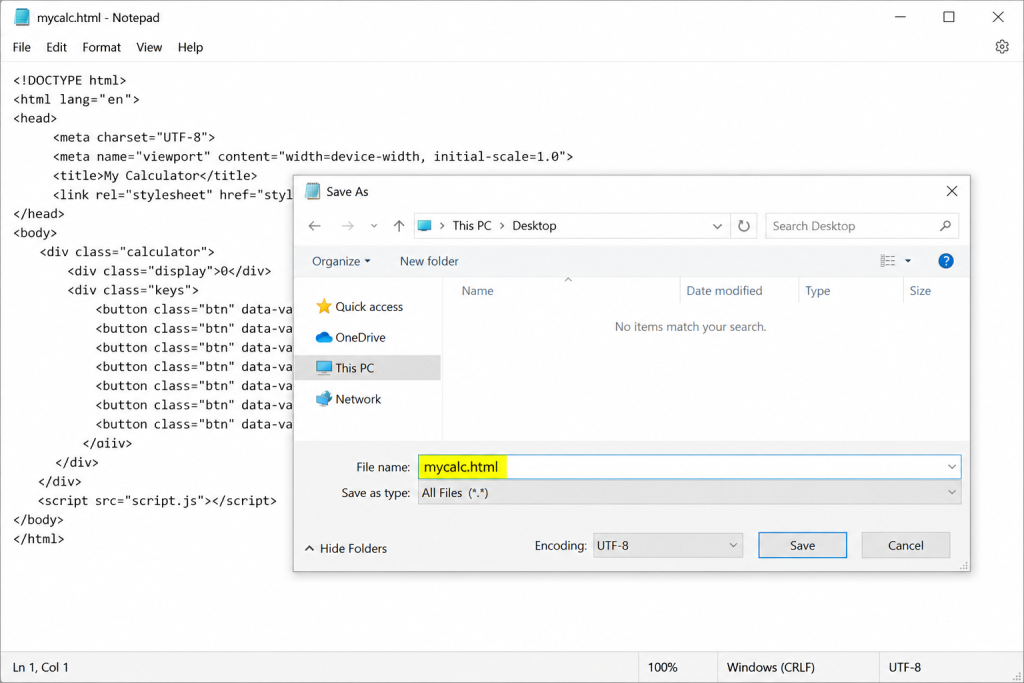
- હવે તમારા કમ્પ્યુટરમાં Notepad (Windows) અથવા TextEdit (Mac) ખોલો.
- પેલો કોડ ત્યાં Paste કરી દો.
- હવે સૌથી મોટો ટ્વિસ્ટ: ફાઈલ સેવ કરતી વખતે તેનું નામ mycalc.html રાખજો. પાછળ “.html” લખવું ફરજિયાત છે, તો જ એ બ્રાઉઝરમાં ખુલશે.
આપણે શું શીખ્યા? (The Real Talk)
જો મિત્રો, આ આખી પ્રોસેસમાં મેં તમને ક્યાંય પણ એવું કીધું કે તમે ‘JavaScript’ શીખો? – ના.
મેં તમને કીધું કે ‘CSS’ ના ટેગ ગોખો? – ના.
આજના સમયમાં સાચો પાવર કોડિંગ નથી, પણ ‘લોજીક’ અને ‘પ્રોમ્પ્ટિંગ’ છે. * ગભરાવાનું નહીં: જો ક્લોડ ભૂલ કરે, તો એને કહેવાનું કે “આમાં ભૂલ છે, સરખી કર.” એ મશીન છે, એ થાકશે નહીં.
- ક્યુરિયોસિટી રાખો: આજે કેલ્ક્યુલેટર બનાવ્યું, કાલે ટુ-ડૂ લિસ્ટ બનાવજો, પરમદિવસે કોઈ ગેમ ટ્રાય કરજો.
- તમારો પોતાનું ટચ આપો : તમને ગમતા કલર્સ, તમારા નામનો લોગો આ બધું તું પ્રોમ્પ્ટમાં લખીને કરાવી શકો છે.
- શું તમારે Claude વિષે વધારે માહિતી જોવે છે?
- તમે આ જ રીતે જાણી શકો છો કે ChatGPT શું છે અને તેમાં પણ આ રીતે કોઈ પણ App બનાવી શકો છો.
છેલ્લે એક વાત ( Conclusion )
મિત્રો, જમાનો રોકેટ ની જેમ ભાગી રહ્યો છે. જો આપણે “મને નથી આવડતું” કહીને બેસી રહીશું, તો પાછળ રહી જાશું. Claude.ai જેવા ટૂલ્સ આપણને સુપરપાવર આપે છે.







wow